










楽天家計簿の口コミ・評判は?無料版と無料体験の違い、マネーフォワードとの比較
この記事で分かること
- 楽天の銀行・カード・証券などをまとめて管理できる機能と、無料で使える範囲
- 無料プランとプレミアムプランの無料体験の違い、体験後の料金と解約方法
- 口コミと現在の機能を踏まえた選び方、マネーフォワード MEとの違い
楽天の銀行やカードをまとめたいけれど、楽天家計簿は無料で十分に使えるのかな?
有料プランの無料体験もあると、どちらを選べばよいか迷うものです。
楽天家計簿は、楽天サービスを中心に利用し、スマートフォンで家計と資産をまとめたい人に向いています。
必要な連携先が無料枠に収まればプレミアムプランへ申し込まずに利用できますし、通常の無料体験は初回1カ月で試すことができ、自分の用途に合っている、使ってみて継続してみたいとなれば、そのままプレミアムプランへの移行※を検討することもできます。
※無料体験は解約せずに継続すると月額500円または年額5,000円(税込)の料金がかかります。
 編集部マスクY
他社銀行を2口座以上連携したい人や、パソコンでの管理が欠かせない人は、別のアプリも比較したいところです。
口コミの良し悪しだけで決めず、使う口座の種類、有料機能の必要性、利用する端末を基準に選びましょう。
\無料プランの機能とアプリの案内はこちら/
この記事の結論
- 楽天サービスを中心に、必要な連携先が無料枠に収まり、有料機能が不要な人は、無料版で収支と資産をまとめられます。
スマートフォンで管理するなら、公式サイトのアプリ案内から始めましょう。 - 無料プランとプレミアムの無料体験は別です。
通常の無料体験は初回1カ月で、解約せずに継続すると月額500円または年額5,000円(税込)がかかります。 - 他社銀行を2口座以上無料で自動連携したい人や、パソコンで管理したい人は、ほかのアプリを比較しましょう。

Googleのニュース欄で、@nextの記事が見つけやすくなります。
楽天家計簿の特徴|楽天サービスを中心に収支と資産をまとめられる
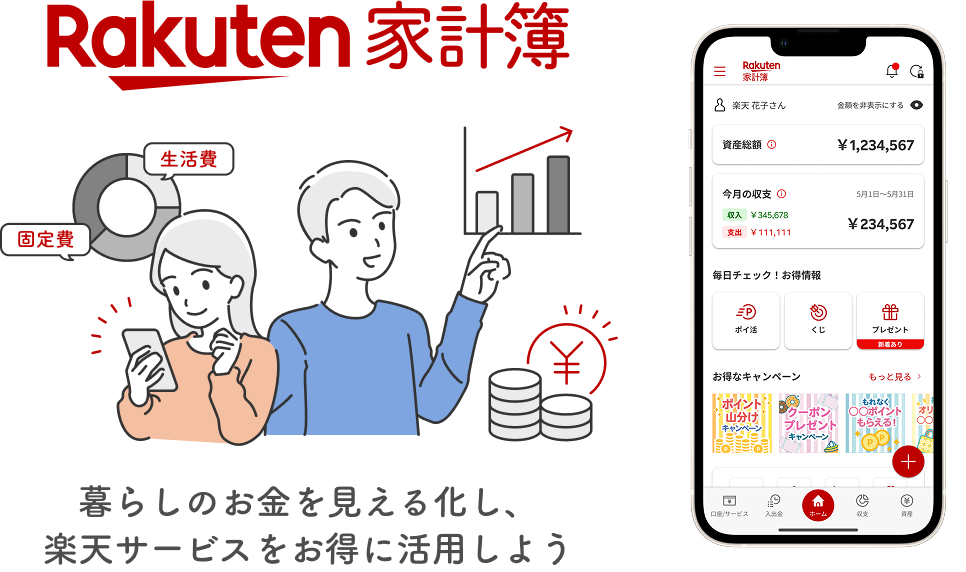
楽天家計簿は、銀行口座やクレジットカードなどの情報を取り込み、収入・支出・資産をまとめて把握できるアプリです。
楽天グループ株式会社が提供しており、楽天カード・楽天銀行・楽天証券のほか、対応する他社サービスも連携できます。
主な対応している提携先はこちらから見られます。
給与の入金やカードでの支払いを一つずつ転記する手間を減らせるため、キャッシュレス決済が多く、手入力だけでは家計簿が続かなかった人には利用する理由があります。
支出はカテゴリごとに確認でき、証券などを連携すれば資産状況も把握できますし、現金払いの記録には手入力を使えるので、銀行やカードの明細に出ない支出も補えます。
編集部マスクY使い始めは、給与の入金先と普段使うカードなど、家計の中心となる連携先を選ぶと取り組みやすくなります。
自動取得された明細と現金払いを合わせて、日々のお金の動きを把握するところから始めましょう。
\無料プランの機能とアプリの案内はこちら/
楽天家計簿は無料?無料版・無料体験・有料版の違い

楽天家計簿を始めるに際し、プランが無料版・無料体験・有料版の3つがあることを把握しておきましょう。
楽天家計簿は無料プランのまま利用できます。
プレミアムプランは、口座連携数を増やしたい人や、手動更新などの追加機能を使いたい人向けです。月額500円または年額5,000円(税込)の料金が掛かります。
無料体験は、そのプレミアムプランを一定期間試す仕組みであり、無料プランそのものに利用期限が付くわけではありません。
無料版の連携枠は銀行とその他サービスで分かれる
無料版の上限は、口座・サービスの種類ごとに分かれています。
楽天銀行と他社の銀行にはそれぞれ上限があり、カードなどの枠と自由に入れ替えることはできません。
プランを選ぶときは、連携したいものがどの区分に入るかを見ましょう。
| 比較項目 | 無料プラン | プレミアムプラン |
|---|---|---|
| 利用料金 | 0円 | 月額500円/年額5,000円 |
| 無料体験 | なし(無料機能を継続利用) | 通常、初回1カ月。終了後は選択したプランの料金が発生 |
| 楽天銀行 | 1口座 | 制限なし |
| その他の楽天グループサービス | 制限なし | |
| 他社の銀行口座 | 1口座 | |
| 他社の金融口座・サービス(カードなど) | 3口座 | |
| 口座の手動更新 | 利用不可 | 1日1回 |
| 広告の非表示 | なし | 一部の広告枠を除いて非表示 |
※料金は税込、2026年9月9日確認。連携数に制限がない場合も、連携対象のサービスに限ります。法人の銀行口座は対象外で、メンテナンス中に一時的に連携できないサービスもあります。
例えば、いずれも連携対象で、他社銀行1口座と他社のクレジットカード2口座を登録する構成なら、無料枠に収まります。
ところが、銀行をもう1口座追加すると、カード側に空きがあっても他社銀行の枠を超えるため、対応するためにはプレミアムプランが必要になります。
編集部マスクY合計の口座数だけでなく、他社銀行が2口座以上になるかが判断の分かれ目です。
銀行を複数まとめたい人は、有料プランか、無料で複数の銀行を連携できる別のアプリを比較しましょう。
プレミアムプランは必要な機能差と料金で判断する
プレミアムプランを選ぶ理由になるのは、
- 無料枠では足りない口座をまとめたい場合
- 1日1回の手動更新を使いたい場合
です。
編集部マスクY手動更新は、自分の操作で口座情報を更新する機能です。
プレミアムでも1日1回に限られ、広告もすべて消えるわけではありません。
必要な連携先が無料枠に収まり、手動更新などの有料機能も不要なら、無料版で十分です。
通常料金で有料機能を12カ月使う場合、月払いは500円×12カ月=6,000円、年払いは5,000円で、差は1,000円です(無料体験・キャンペーン・通信料は含めていません)。
年払いは1年分を支払うため、短期間の利用なら月払いとも比べましょう。
また、連携数の制限がなくなっても、未対応の金融機関が連携できるわけではないので、加入前にお使いの金融機関が対応しているかの確認は欠かせません。
必要な口座が対応していないなら、その口座をまとめる目的で有料にしても解決しません。
編集部マスクY申し込み前に、アプリの連携先一覧で自分が使う銀行やカードを探しましょう。
主な対応している提携先はこちらから見られます。
無料体験は終了後の課金と解約方法まで分けて考える
通常の無料体験は、プレミアムプランを初めて申し込む人向けの1カ月です。
体験中に有料機能を試し、継続する場合はそのままプレミアムプランの課金が発生し、継続しない場合は更新前に解約しないと料金が発生するものです。
体験が終われば自動的に無料プランへ戻る、という意味ではありません。
もし使ってみて、解約しようとなった場合
App Storeで申し込んだ場合は、iPhoneの「設定」で自分の名前を開き、「サブスクリプション」から楽天家計簿を選んで解約できます。
(Appleは、無料体験を自動更新したくない場合、終了日の少なくとも24時間前に解約するよう案内しています)。
Google Playで申し込んだ場合は、Google Playの「定期購入」から対象の契約を選び、「定期購入を解約」から手続きできます。
編集部マスクYアプリをアンインストールしただけでは解約されません。
使うのをやめるときは、契約したストア側で手続きを済ませましょう。
楽天モバイル利用者向けに、年額プランを初回3カ月無料で試せるキャンペーンあり
なお、2026年9月10日時点では、楽天モバイルの「Rakuten最強プラン」「Rakuten最強U-NEXT」利用者向けに、年額プランを初回3カ月無料で試せるキャンペーンもあります。
2026年4月17日開始・終了日未定で、同じ楽天IDでの利用、専用ページでのエントリー、対象回線の利用開始、招待リンクからのプレミアム初回申し込みが主な条件です。
この特典は、通常のアプリ内申込画面から申し込んでも適用されません。
※体験後は年額5,000円が自動課金され、プレミアム申し込みを条件とする他のキャンペーンとは併用対象外です。
編集部マスクYこの特典で年額料金が発生した後は、自己都合によるキャンセル・返金は原則として受け付けられません。
対象の楽天モバイルをすでに使っていて有料機能も必要な人は、通常の1カ月体験とは別の選択肢として検討できます。
\無料プランの機能とアプリの案内はこちら/
楽天家計簿の口コミ・評判|投稿時点と現在の機能を分けて判断する

楽天家計簿の口コミには、口座やサービスをまとめて見られる点を評価する声と、明細の重複やカテゴリ分けへの要望があります。
機能は追加されているため、古い投稿で指摘された不便が、現在も同じように残っているとは限りません。
以下では、iPhone向けApp Storeに公開されている投稿を、内容を要約して取り上げます。個人の利用経験であり、利用者全体の満足度や不具合の発生頻度を表すものではありません。
口座や資産をまとめて見られる点を評価する声
楽天の銀行・カード・証券などをよく使う立場から、自動連携への期待が述べられています。
2025年7月6日の投稿でも、楽天以外の運用資産をまとめて見られる点が評価されています。
編集部マスクY銀行やカードの明細を個別に開く手間を減らしたい人には、使い方が近い口コミとして参考になります。
2件とも改善要望を含むため、連携の便利さと操作上の不満の両方があります。
連携・分類への不満は現在の仕様と照合する
過去の要望のうち、手入力用の口座追加、カテゴリの追加、分類内容の学習には、現在の使い方ガイドで対応する機能が案内されています。
ただし、口コミは投稿当時の状態と、今できることで違いがある点は注意しましょう。
| 投稿で挙がっていた要望・不満の要旨 | 投稿日 | 現在の機能・対応方法 |
|---|---|---|
| お財布以外にも手入力の記録先がほしい | 2024年11月6日 | 手動入力口座は複数作成でき、連携対象外の口座などを手入力で管理できる |
| 支出のカテゴリを追加したい | 2024年11月6日 | 自分でカテゴリを追加できる。ただし、既存カテゴリは変更できない |
| 楽天市場と楽天カードの支出が重複する | 2025年7月6日 | 同じ買い物が2回集計される場合は、片方の該当明細を収支計算に含めない設定にできる |
| 一度直したカテゴリを記憶してほしい | 2025年7月6日 | カテゴリの振り分けを記憶し、以降の分類に反映する機能がある |
※同じ投稿を複数の論点に分けています。上表は4件の独立した口コミではなく、2件の投稿と2026年9月9日時点の機能案内を照合したものです。
編集部マスクY現在では自分で追加したカテゴリは編集できますが、既存カテゴリそのものは変更できません。
マネーフォワード MEとの違い|口座の種類と利用環境で選ぶ
楽天家計簿とマネーフォワード MEを選ぶポイントは、無料で連携できる口座の範囲、有料プランの料金、パソコンで使えるかの3つです。
編集部マスクYまずは使いたい銀行やカードが両アプリに対応しているかを確認し、次の違いを比べましょう。
楽天サービス中心なら、楽天家計簿の無料枠を活用しやすい
楽天家計簿は、楽天銀行が1口座まで、楽天カード・楽天証券などその他の楽天サービスは連携数の制限なく、無料で利用できます。
さらに、他社銀行1口座と、他社カードなど銀行以外の金融口座・サービス3口座も無料枠に含まれます。
つまり、楽天サービスと他社の口座を組み合わせ、合計4件を超えて無料で連携できる場合があります。
一方、マネーフォワード MEの無料枠は、銀行・カードなどを合わせて4件までです。
楽天家計簿では無料枠を超える「他社銀行2口座」も、ほかの連携先と合わせて4件以内なら無料でまとめられます。
無料で使えるかを、口座の組み合わせごとに比べると次のようになります。
| 連携したい口座・サービス | 楽天家計簿 | マネーフォワード ME |
|---|---|---|
| 楽天銀行・楽天カード・楽天証券各1件+他社銀行1口座+他社カード2件(計6件) | 無料枠内 | 合計4件の無料枠を超過 |
| 他社銀行2口座+他社カード2件(計4件) | 他社銀行1口座の無料枠を超過 | 無料枠内 |
| 他社銀行1口座+他社カード3件(計4件) | 無料枠内 | 無料枠内 |
※すべて両アプリの対応先で、各連携先を1件と数え、表に記載した以外の連携先はない仮定です。
編集部マスクY楽天家計簿を無料で使いたい人は、合計件数だけでなく「他社銀行が2口座以上にならないか」を確認しましょう。
有料プランの通常料金は、楽天家計簿のほうが安い
楽天家計簿のプレミアムプランと、マネーフォワード MEのスタンダードコースは、どちらも対応する口座・サービスの連携数に制限がありません。
この2つの有料プランを通常料金で比べると、月払い・年払いともに楽天家計簿のほうが安くなります。
マネーフォワード MEは、アプリ決済よりWebのクレジットカード決済のほうが低料金です。
| 有料プラン | 申し込み・決済方法 | 月額 | 年額 |
|---|---|---|---|
| 楽天家計簿 プレミアム | アプリ決済 | 500円 | 5,000円 |
| マネーフォワード ME スタンダード | Webのクレジットカード決済 | 540円 | 5,940円 |
| マネーフォワード ME スタンダード | アプリ決済 | 590円 | 6,490円 |
※2026年9月9日確認。料金は税込で、無料体験・キャンペーンを除く通常料金です。どちらも対応する金融機関・サービスが対象で、連携数に制限がないことは、あらゆる口座が連携できるという意味ではありません。
ただし、無料枠に収まり、使いたい機能も無料で利用できるなら、有料プランへ申し込む必要はありません。
編集部マスクY有料にするかは、連携数と追加機能の必要性で判断しましょう。
パソコンで家計を管理するなら、マネーフォワード ME
楽天家計簿にはWeb版・パソコン版がありません。
パソコンで家計簿を見たり整理したりすることが必須なら、Web版のあるマネーフォワード MEが選択肢になります。
編集部マスクYもっとも、スマートフォンだけで管理するなら、利用端末によるこの違いは選ぶ決め手になりません。
自分の銀行・カードが無料枠に収まるかを比べ、有料機能が必要な場合に料金を確認しましょう。

\無料プランの機能とアプリの案内はこちら/
楽天家計簿のデメリットと口座連携前の注意点

楽天家計簿のデメリットとして、随時リアルタイムではないため、表示残高は銀行の現在残高と一致しないことがあります。
編集部マスクY多くの家計簿アプリも該当しますが、主に家計の振り返りに使い、支払い直前の残高は金融機関側で確かめましょう。
連携データと実際の支払日に必要な残高は分ける
アプリの表示残高が、銀行の現在残高と一致しているとは限りません。
口座データは定期的に更新され、メンテナンス中には一時的に連携できないサービスもあります。
例えば、銀行から現金を引き出した後、その出金が家計簿へまだ反映されていない場面では、実際の残高は表示額より少なくなります。
カードの引落し前は、銀行側の現在残高とカード会社の確定請求額を照合しましょう。
編集部マスクY日々の収支は楽天家計簿でまとめ、支払いに足りるかは元の銀行・カード会社の画面で確かめる、という使い分けができます。
個人情報の扱いとアカウント管理を確認する
楽天家計簿で取得された個人情報は、楽天グループの個人情報保護方針に沿って扱われます。
その方針には、サービス提供だけでなく、広告・マーケティングなどの利用目的も含まれています。
編集部マスクYGoogle Playでは、開発者が送信中のデータを暗号化すると申告しています。
これは通信時の対策であり、情報漏えいや不正ログインが起きないことを保証するものではありません。
楽天IDのパスワードは他社サービスと使い回さず、第三者へ渡さないようにしましょう。
情報の利用目的に納得できる人は、管理したい口座に絞って連携すると始めやすくなります。
口座情報を外部サービスへ連携したくない人は、銀行・カードの公式画面と自分で記録する方法で管理する選択もできます。

楽天家計簿の使い方|登録から手入力・振替まで
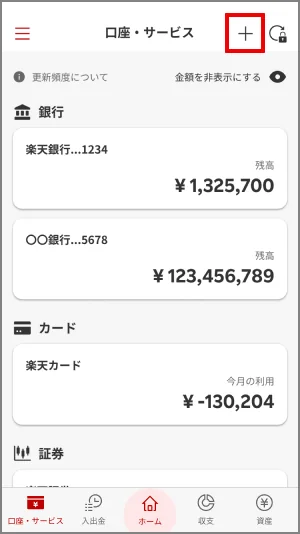
楽天IDで利用登録し、銀行やカードを連携すると、取り込まれた明細をまとめて見られます。
初めて使うときは、登録・連携・明細確認・手入力と振替の順に進めましょう。
公式サイトから端末に合うアプリストアへ進み、楽天家計簿をインストールしましょう。
楽天IDでログインし、利用規約に同意して登録できます。
無料で始める場合、プレミアムの無料体験へ申し込む必要はありません。
「口座/サービス」の「連携先を追加」から対象を選び、案内に従って認証を行いましょう。
連携先のインターネットバンキングやカードのWeb明細に使うログイン情報が必要です。
明細や集計結果は「入出金」「収支」「資産」で確認できます。
最初は銀行・カードの元の明細と比べ、取引の抜けや分類違いがないか確かめましょう。
現金払いは手入力で記録できます。
カードの買い物明細と銀行の引落し明細が二重に集計されていたら、銀行の引落し明細で「振替」を選び、振替先に該当カードを指定して保存しましょう。
例えば、買い物1,000円と、その代金の銀行引落し1,000円だけを考えます。両方を支出にすると2,000円になるため、銀行側を振替にして、買い物の1,000円だけを支出に残しましょう。
手数料やほかの買い物を除いた仮定で、2つの明細が同じ月に発生するとは限りません。
編集部マスクY振替は家計簿の集計を直す操作であり、銀行から送金する手続きではありません。
実際の支出が1,000円節約されるという意味でもありません。
楽天家計簿が向いている人・ほかの方法も比較したい人
楽天家計簿を選ぶ決め手は、必要な連携先と使い方を満たせるかです。
無料枠に収まる人と、複数の他社銀行やパソコンでの管理を優先したい人では、選ぶ理由が変わります。
楽天サービス中心で無料枠に収まる人には候補になる
楽天カード・楽天銀行・楽天証券などを中心に使い、手入力の負担を減らしたい人には候補です。
- 使いたい銀行やカードが対応しており、無料の連携枠に収まる人
- パソコンは使わず、スマートフォンで収支や資産を把握したい人
- 自動取得を中心にしながら、現金払いの手入力や分類修正は行える人
編集部マスクYこれらの条件に当てはまるなら、無料版で普段の家計管理を始められます。
複数の他社銀行やPC利用を重視する人は比較を優先する
無料枠や利用端末が希望に合わない場合は、楽天サービスを使っているという理由だけで決めない方がよいでしょう。
特に、次の条件は選び分けの判断材料になります。
- 他社銀行を2口座以上、無料で自動連携したい人
- パソコンから家計簿を見たり、整理したりしたい人
- 口座情報を外部サービスへ連携せずに管理したい人
必要な連携先がマネーフォワード MEで合計4件以内なら無料利用の候補です。
一方、超える場合は、連携先を絞るか有料プランを比べて判断すると良いでしょう。
パソコンで管理するならWeb版のあるサービス、連携を避けるなら手入力中心の方法が候補です。
編集部マスクY楽天家計簿は楽天サービスを含めて必要な口座が無料枠に収まり、スマートフォンで管理したい人には候補になります。
\無料プランの機能とアプリの案内はこちら/
【Q&A】楽天家計簿の疑問に答える
無料での利用、契約の終了、明細の扱いで迷ったときのQ&Aです。
終わりに|必要な口座が収まるなら無料版から始める
必要な口座が無料枠に収まり、スマートフォンで家計を管理したいなら、楽天家計簿は無料版から始められます。
有料機能が必要になった段階で、プレミアムプランを検討すれば十分です。
編集部マスクY無料体験へ申し込む場合は、体験終了後の料金と更新日まで見て選びましょう。
無料版で足りる人は、公式サイトのダウンロード案内からアプリを入れ、普段使う口座の連携へ進めます。
\無料プランの機能とアプリの案内はこちら/
引用・参考出典
引用・参考出典は、次のとおりです。
- 楽天グループ「楽天家計簿」「https://personal-finance.rakuten.co.jp/」確認日:2026年9月9日
- 楽天グループ「楽天家計簿プレミアムプラン」「https://personal-finance.rakuten.co.jp/premium/」確認日:2026年9月9日
- 楽天グループ「特定商取引法に基づく表記」「https://personal-finance.rakuten.co.jp/premium/app/rules/」確認日:2026年9月9日
- 楽天グループ「家計簿の使い方」「https://personal-finance.rakuten.co.jp/testflight/howto/」確認日:2026年9月9日
- 楽天グループ提供「楽天家計簿」Google Play掲載情報「https://play.google.com/store/apps/details?hl=ja&id=jp.co.rakuten.personalfinance」確認日:2026年9月9日
- App Store「楽天家計簿 評価とレビュー」「https://apps.apple.com/jp/app/楽天家計簿-楽天ポイントが貯まる人気の家計簿-かけいぼ/id6451135566?platform=iphone&see-all=reviews」確認日:2026年9月9日
- Apple「Appleのサブスクリプションを解約する必要がある場合」「https://support.apple.com/ja-jp/118428」確認日:2026年9月9日
- Google「Google Playでの定期購入の解約、一時停止、変更」「https://support.google.com/googleplay/answer/7018481?hl=ja」確認日:2026年9月9日
- マネーフォワード ME「プレミアムサービスの料金について教えてください」「https://support.me.moneyforward.com/hc/ja/articles/4409828451993」確認日:2026年9月9日
- マネーフォワード ME「プレミアムサービス コース別対応機能一覧」「https://support.me.moneyforward.com/hc/ja/articles/900004382283」確認日:2026年9月9日
- 楽天カード「楽天カードの家計簿機能の提供方法変更および『楽天家計簿』への移行について」「https://www.rakuten-card.co.jp/info/news/20260501/」確認日:2026年9月9日
- 楽天グループ「『楽天家計簿』、プレミアムプラン開始を記念して『楽天ポイント』進呈キャンペーンを開催」「https://corp.rakuten.co.jp/news/update/2025/0827_01.html」確認日:2026年9月9日
- 楽天グループ「楽天モバイルご利用者向け プレミアムプラン3カ月無料キャンペーン」「https://personal-finance.rakuten.co.jp/campaign/premium-mobile/」確認日:2026年9月10日
- 楽天グループ「楽天家計簿利用規約」「https://personal-finance.rakuten.co.jp/agreement/」確認日:2026年9月9日
- 楽天グループ「個人情報保護方針」「https://privacy.rakuten.co.jp/」確認日:2026年9月9日
- 楽天グループ「情報セキュリティの取り組み」「https://corp.rakuten.co.jp/security/」確認日:2026年9月9日